个人网站 · 课件 优化版
打开后点文字直接改
提示词 生成网站 项目 / 任务 参考 / 上下文 改风格 改动效 验收
一 · 导入0:00–2:00

一句话做一个网站

不用会写代码——写代码的是 AI,你负责说清楚要什么

做了个人网站的学长,拿到的 offer 明显更高——今天你也做一个,这是你作品集的第一件作品

学长的网站(现场演示): demo.zexuan604.com

二 · 这节课练什么2:00–5:00

学完这节,你能做到——

把真实自我介绍交给 AI 做成网站;再学会给参考、改风格和描述动效

举手看看

自己做过个人主页的? 知道 HTML 但没写过的?
三 · 提示词怎么写5:00–8:00

你只需要一句话

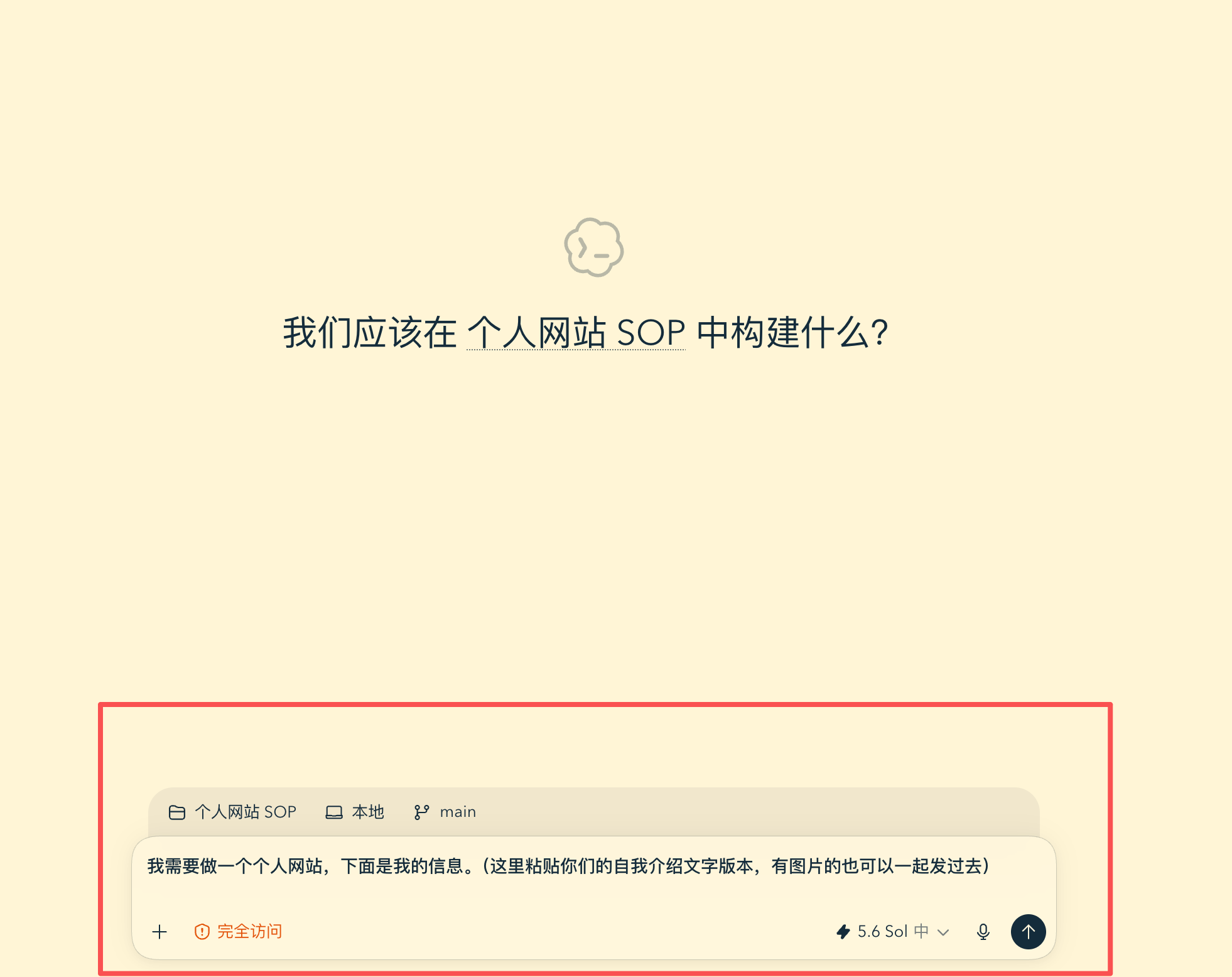
第一句话:“我需要做一个个人网站,下面是我的信息。”——后面直接粘贴你早上填写的真实自我介绍,有图片也一起发过去
⚠️ 红线:信息必须真实,但只放愿意公开的内容。住址、证件和私人联系方式等敏感信息不要放。
四 · 现场共创并发车8:00–16:00

直接使用早上填写的真实资料

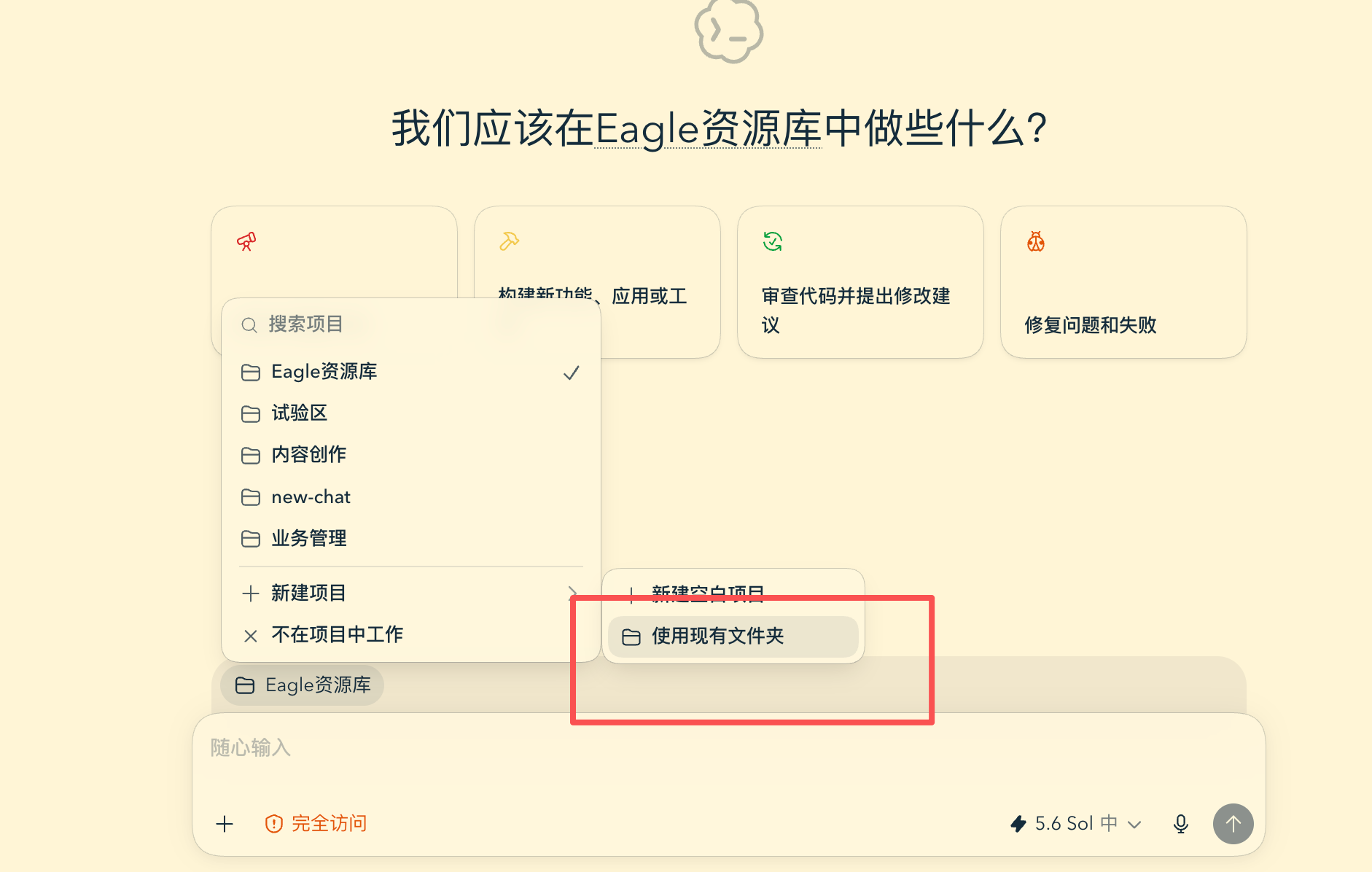
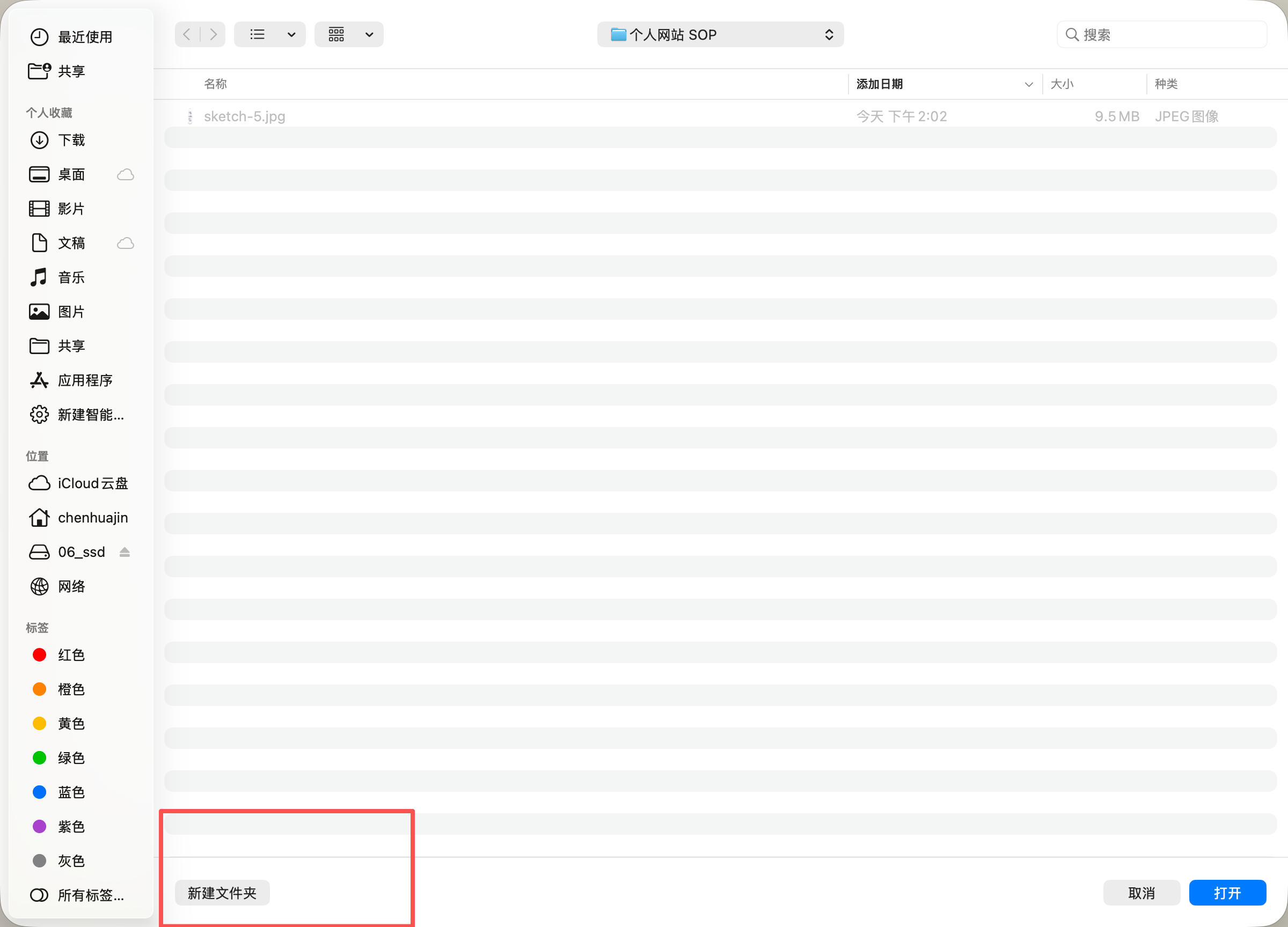
发车路径:新建任务 → 选"使用现有文件夹"(挑一个你找得到的文件夹,比如桌面新建"我的网站")。不要点"新建项目"——很多人起完名字就找不到它存哪了。
  • 1 · 新建任务
    Codex 新建任务菜单,选使用现有文件夹
    选"使用现有文件夹"
  • 2 · 挑文件夹
    访达里选择或新建文件夹
    挑一个你找得到的文件夹
  • 3 · 发第一句话
    对话框里发出第一句话
    粘贴你的自我介绍,发送
  • 现场动作:找一位学员,把他早上填写的真实自我介绍粘贴到第一句话后面,直接发送。

    等待生成时只讲两件事

    项目:装网站文件的工作区,对应本地文件夹;文件会持续保留。
    任务:项目里的一段独立对话,可以包含多轮消息;一个项目里可以开多个任务。

    一句话:项目管文件,任务管对话。换任务,文件还在;旧对话不会完整自动跟过来。

    五 · 找参考、上下文和改风格16:00–19:00

    风格说不清,就给一张图

    觉得丑?去找一张参考图,三个地方选一个:

    把参考网站截图发回 AI 的对话
    把看中的参考网站截图发回 AI
    点击图片放大
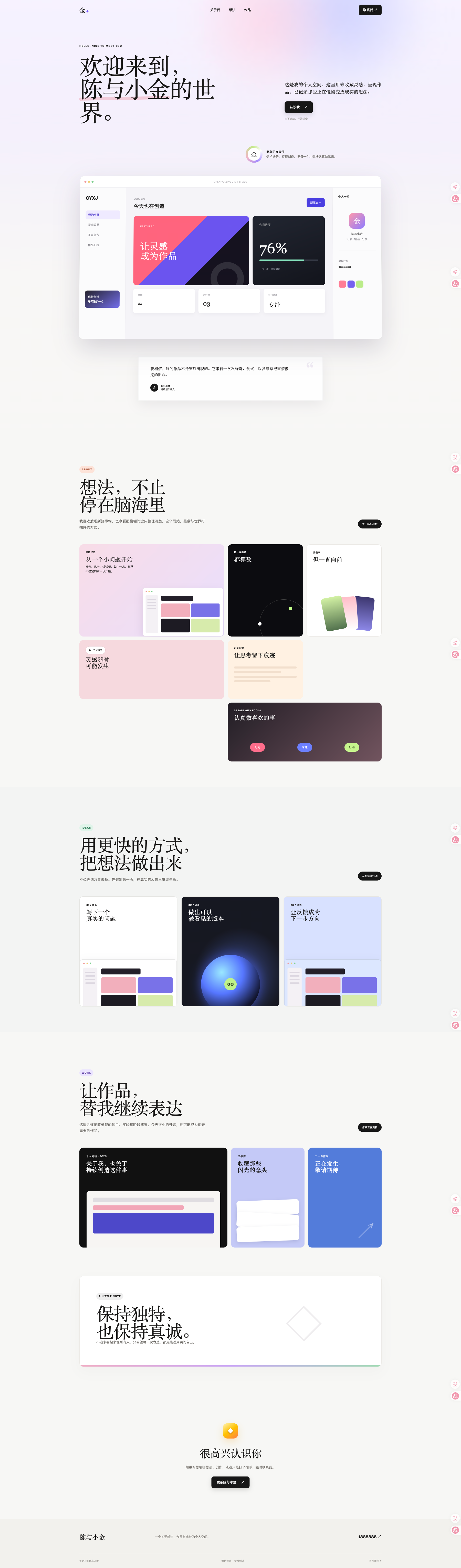
    改完之后的个人主页成品
    改完打开——陈与小金|个人主页
    点击图片放大
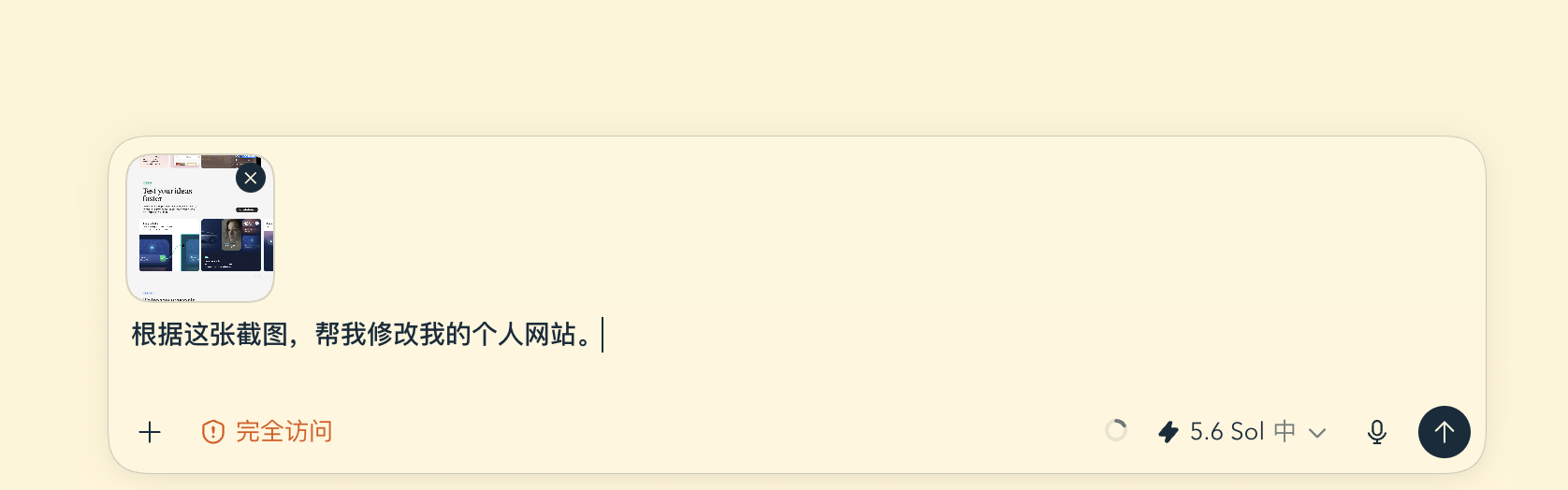
    只说这一句:"根据这个截图,帮我修改我的个人网站"

    一张参考图足够发起第一轮修改;结果不对,再指出具体哪里需要调整。

    顺手普及上下文:上下文就是 AI 在当前任务里能看到并参考的信息。文件放进项目后,要明确告诉 AI 文件名和用途,不等于它已经自动看完。新建任务时,要重新说明目标、当前进度和不能改变的内容。
    六 · 改动效19:00–21:00

    先看案例,再判断参考怎么给

    主课只看两个:一个能用前后状态说清,一个必须看连续变化。

    案例 01 · 悬停反馈

    按钮 / 卡片:两张关键帧就能说清

    视频先看过程;真正交给 AI 时,截下面两张:
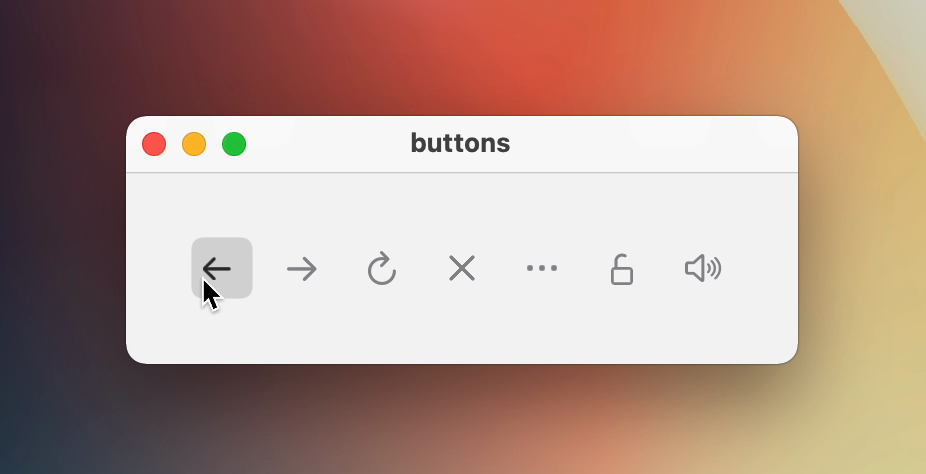
    按钮没有被鼠标悬停时的常态截图
    图 1 · 常态鼠标还没放上去,按钮没有底色。
    鼠标放到按钮后出现底色的触发态截图
    图 2 · 触发态鼠标放上去,按钮出现底色反馈。
    把鼠标移到这里 个人网站作品卡片 移入放大并加深阴影,移出恢复
    给首页作品卡片增加悬停效果:鼠标移入时,在 0.25 秒内放大到 1.04 倍并加深阴影;鼠标移出后恢复。保留现有内容和布局。

    给法:常态一张 + 触发态一张,再说清对象、触发和速度。

    案例 02 · 连续跟随

    鼠标柔光:视频看过程,截图交给 AI

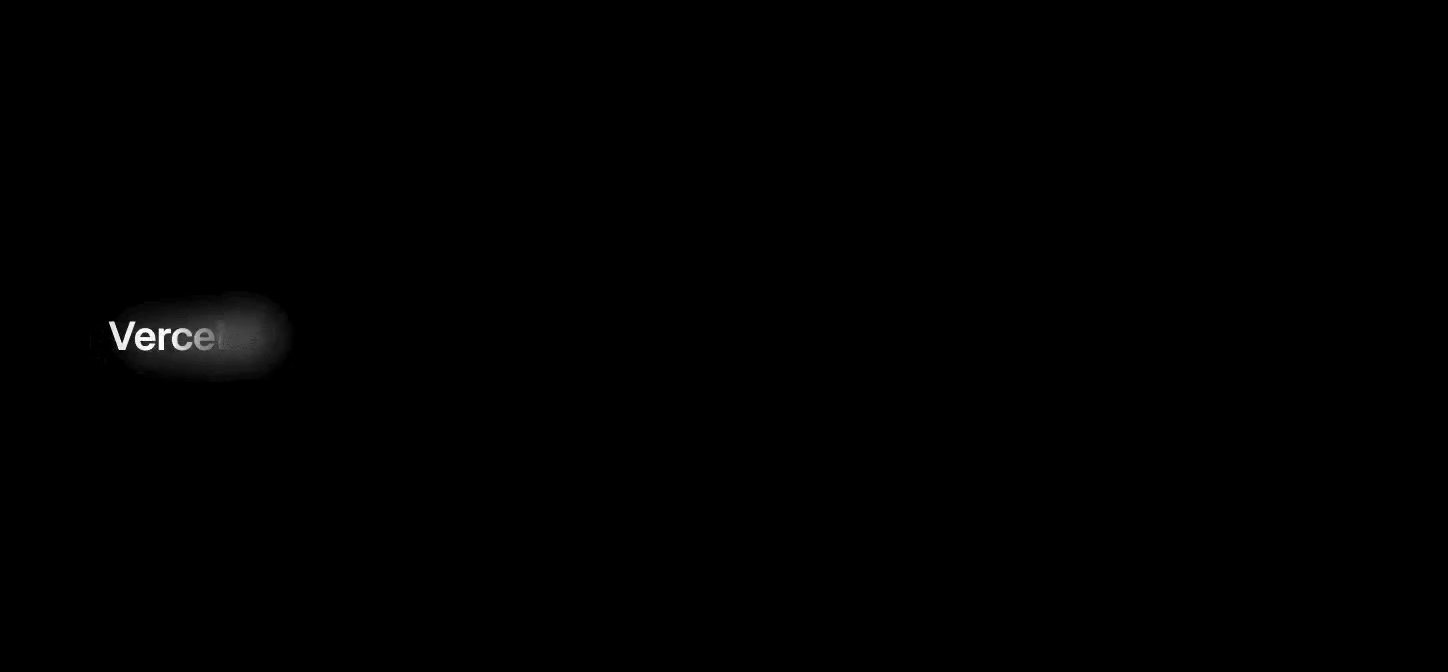
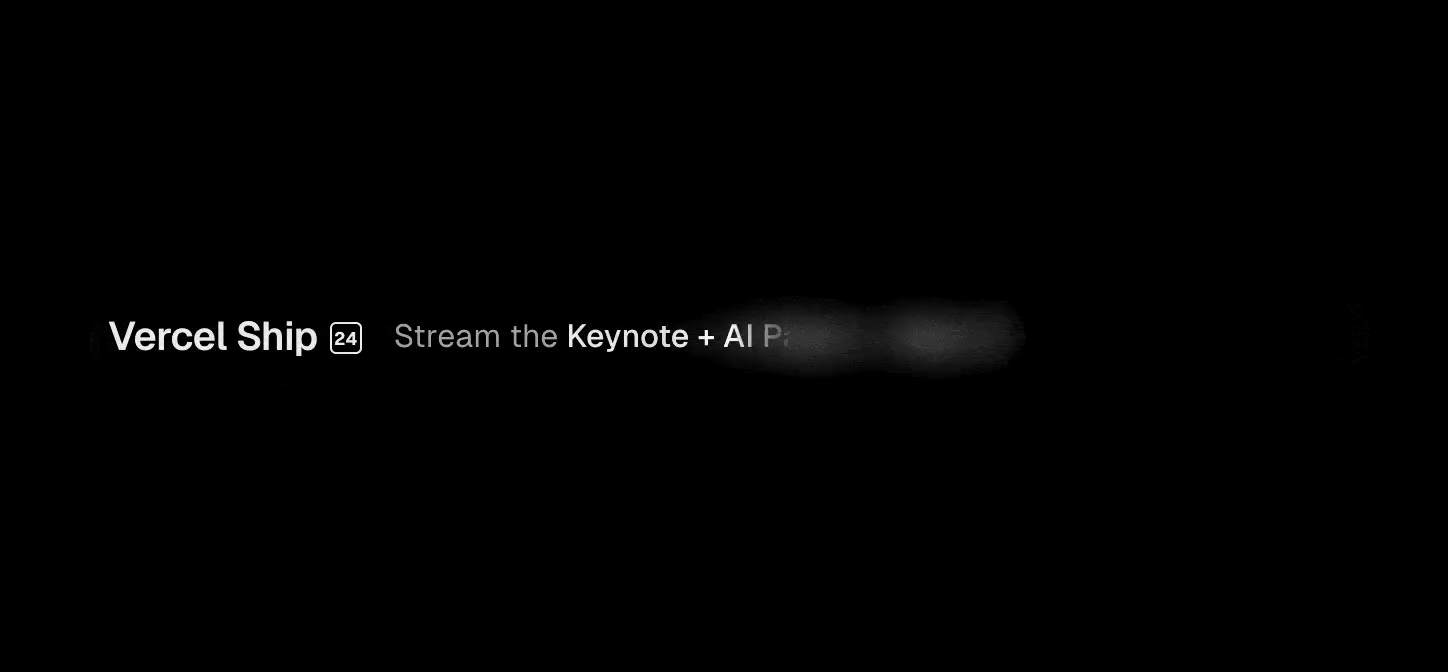
    截两个不同位置,让 AI 看见柔光“从哪里移到哪里”:

    柔光停在导航第一项附近的起始位置截图
    图 1 · 起始位置柔光停在第一项文字附近。
    柔光移动到后面文字附近的位置截图
    图 2 · 移动位置柔光跟随鼠标移到另一段文字。
    让导航文字附近出现一个跟随鼠标移动的柔光区域。鼠标靠近哪个菜单,就突出哪个菜单;移动要平滑,离开导航后柔光淡出。

    给法:不要只丢视频。把两张位置截图交给 GPT / Claude,问“这是什么效果、应该怎么描述”,再把截图和文字一起交给 Codex。

    第三步 · 问 AI

    截图也说不清,就先让网页端 AI 帮你“翻译”

    像光斑跟随鼠标、滚动视差这类连续效果,单张截图看不出它怎么动。先把满意的效果截下来,打开网页端 GPT 或 Claude,不要直接把截图丢给 Codex。
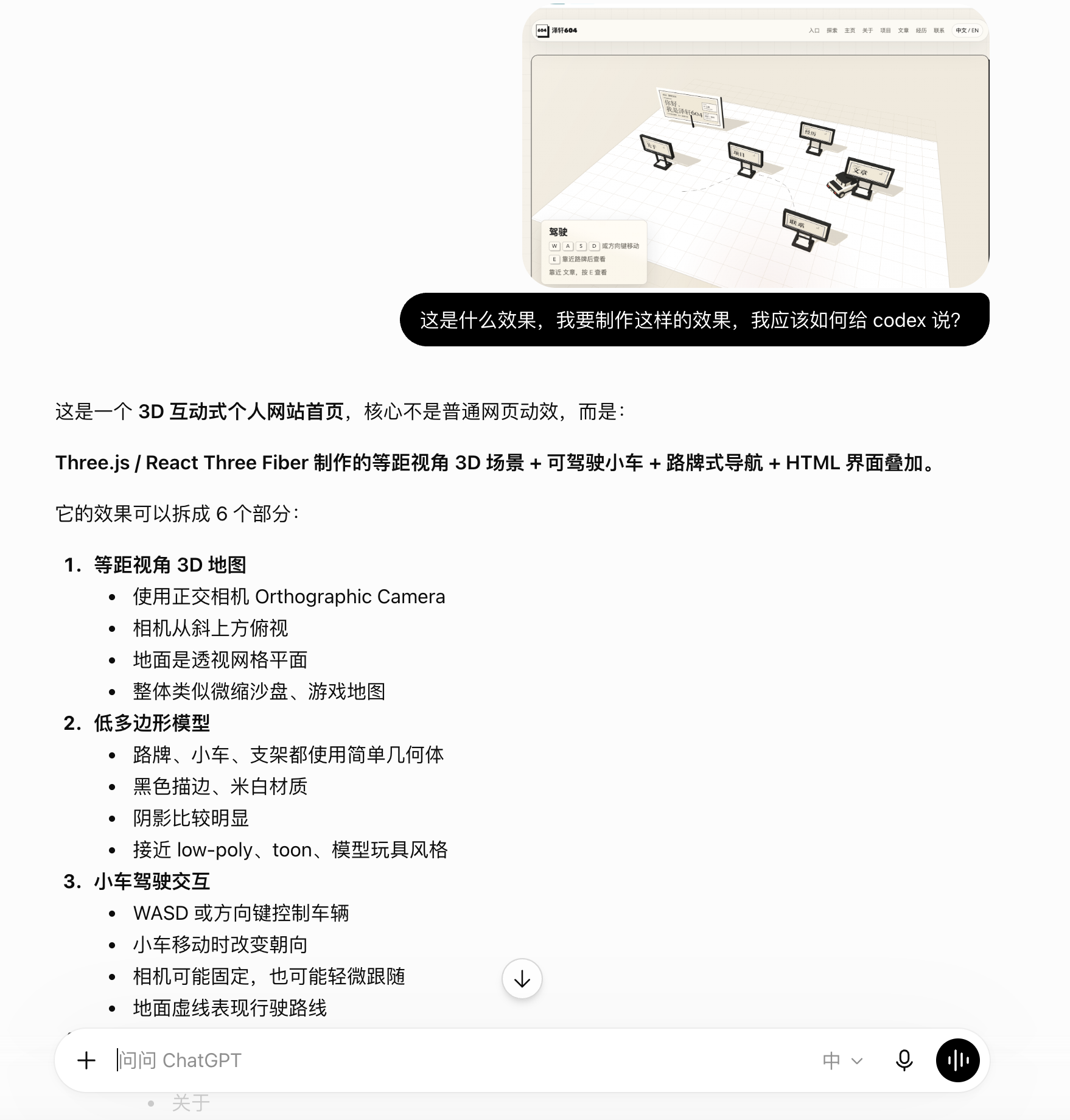
    把类 3D 网站效果截图发给网页端 AI,并询问这是什么效果
    1 · 截图拿去问把说不清的效果发给网页端 GPT / Claude。
    点击图片放大
    网页端 AI 分析类 3D 网站并生成可以复制给 Codex 的描述
    2 · 拿到可执行描述让它把视觉、交互和技术要求说清楚。
    点击图片放大
    问它两句:“这是什么效果?我要做出这样的效果,应该怎么描述?”
    然后把它给出的那段描述,原样复制给 Codex
    判断口诀:前后变化能说清,就给关键帧;截图仍然说不清,就先去问网页端 AI,再把描述交给 Codex。
    七 · 轮到你21:00–22:00

    轮到你说

    "如果你想要首页背景是深色渐变、鼠标划过卡片会轻微放大,你会怎么跟 AI 说?"

    说清位置触发变化速度即可。

    八 · 总结收口22:00–24:00

    今天就三个动作

    先记住三个概念:项目管文件,任务管对话,上下文管这一次 AI 能参考什么。
    01

    给信息

    统一提示词 + 真实自我介绍

    02

    给参考

    视觉风格一张图,交互状态两张关键帧

    03

    问 AI

    说不清的效果,先问"这是什么、该怎么描述"

    网站在哪?文件在项目文件夹;左上角功能区 → 站点看到的是本地预览;正式发布后,别人才可以通过网址访问。

    完成前验收:页面能打开、真实信息无误、图片和按钮正常、手机尺寸没有明显错位。

    记不住没关系——这三个动作,SOP 里每一步都有截图,回去照着做就行。